Sua equipe precisa registrar decisões e próximos passos, mas não quer guardar a gravação ou a transcrição completa de cada reunião? O resumo inteligente do Microsoft Teams sem transcrição salva, disponível com Microsoft Copilot, permite avaliar esse caminho em reuniões agendadas. O ponto de partida é entender o que será produzido e onde esse conteúdo ficará.
Este roteiro é para organizadores de reuniões de projeto e administradores do Teams. A proposta é configurar um piloto, conferir o resumo com os participantes e definir seu prazo de disponibilidade. Documentação oficial consultada em 06/11/2026.
O que muda na rotina
Nessa experiência, o Teams usa o áudio da reunião para gerar um resumo de IA sem salvar a gravação ou uma transcrição permanente. O resultado é um documento Word somente leitura no OneDrive do organizador, acessível pela guia Recap. A documentação específica foi atualizada em 26/10/2026; consulte o guia de resumo sem transcrição salva.
Em uma reunião de acompanhamento, esse resumo pode servir como ponto de partida para conferir encaminhamentos. Como prática de trabalho, reserve alguns minutos depois da conversa para validar nomes, responsáveis e prazos com a equipe antes de distribuir uma ata ou cadastrar tarefas.
Antes de começar: licenças e ambiente
- Copilot licenciado: o organizador precisa de licença do Microsoft Copilot para gerar esse resumo. Participantes da mesma organização também precisam dessa licença para consultá-lo. Teams Premium isoladamente não substitui esse requisito específico, embora habilite outros recursos de resumo inteligente.
- Base elegível: confirme a assinatura pré-requisito e a licença do Copilot atribuídas ao usuário. Microsoft 365 E3 e Business Premium são exemplos de bases elegíveis; não significam, por si só, que o adicional já esteja contratado.
- Teams e armazenamento: confira o direito de uso do Teams, inclusive a licença separada quando a assinatura não o inclui, e o OneDrive do organizador disponível.
- Conta e cliente: use conta corporativa do Microsoft Entra ID e cliente Teams suportado. Valide também o Exchange Online para as experiências que dependem de calendário e dados de reunião.
As referências são as opções atuais de licenciamento, os requisitos do Copilot e a comparação com o resumo inteligente completo. Ter acesso ao Copilot Chat não comprova a licença exigida para este cenário.
1. Confira a política aplicada ao organizador
A TI deve conferir a política de reunião efetiva antes do teste. O recurso depende de Copilot habilitado e de resumo inteligente permitido. Para usar Copilot sem exigir transcrição salva, observe especialmente a configuração de Copilot:
- On / Enabled: permite que o organizador escolha o uso somente durante a reunião.
- On with transcript saved by default / EnabledWithTranscriptDefaultOn: permite alterar o padrão para somente durante a reunião.
- On with saved transcript required / EnabledWithTranscript: exige transcrição salva; o organizador não pode trocar esse comportamento nas opções da reunião.
Confira a matriz oficial entre Copilot e transcrição. Solicite à TI uma política de piloto adequada às regras da empresa, em vez de alterar a política global para experimentar. Copilot não está disponível em reuniões com criptografia de ponta a ponta.
2. Prepare a reunião e inicie o resumo
- Crie uma reunião agendada para o piloto. Esse modo de resumo não cobre reuniões instantâneas nem chamadas.
- No calendário do Teams, abra a reunião e entre em Options > Copilot. Confira Start Intelligent Recap when Copilot is turned on e selecione Apply após ajustar a opção.
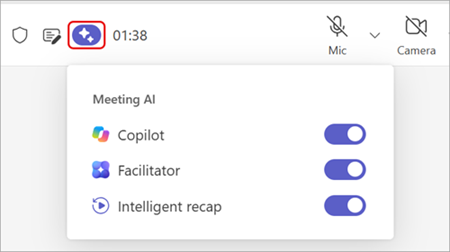
- Durante a reunião, abra Meeting AI e confira o controle Intelligent recap. Organizadores, coorganizadores e apresentadores licenciados podem controlá-lo; participantes recebem uma notificação da mudança.
- Para gerar o resumo, mantenha Intelligent recap ligado no encerramento. Ele cobre somente os trechos em que esteve ativo.
- Depois que a reunião terminar para todos, abra o chat correspondente e a guia Recap para conferir o resultado.
Os nomes acima seguem a interface em inglês da orientação oficial ao usuário; a tradução pode variar no cliente. Para o piloto, confirme manualmente o estado de Intelligent recap durante a reunião.
3. Defina o prazo do documento
No centro de administração do Teams, acesse Meetings > Meeting policies, escolha a política do piloto e procure AI memory and archive. Em Set a default expiration time for Intelligent recap docx, defina o prazo aprovado e salve. O padrão documentado é 120 dias; o intervalo permitido vai de 1 a 9999 dias, ou -1 para ausência de expiração.
Para administração por PowerShell, a referência de Set-CsTeamsMeetingPolicy documenta IntelligentRecapDocxFileExpirationDays e AllowIntelligentRecap. Desabilitar este último afeta o resumo inteligente de todas as reuniões da política, inclusive as que salvam transcrição.
4. Trate o resumo como informação corporativa
Não salvar a transcrição completa não significa ausência de dados armazenados. Há processamento temporário em cache, eliminado em até um dia segundo a documentação específica, e há o documento de resumo no OneDrive. Convidados e participantes externos não têm acesso a esse resumo nessa experiência. O documento oferece suporte a eDiscovery e preservação legal do Microsoft Purview.
Prompts e respostas também podem ser preservados pelas políticas da organização. O guia de retenção para Copilot e aplicativos de IA explica por que o conteúdo visível no aplicativo não comprova eliminação para fins de conformidade. Alinhe o prazo do resumo com a equipe responsável por retenção e obrigações legais; expiração operacional não é garantia de exclusão de cópias preservadas.
Para concluir o piloto, registre a política utilizada, quem conseguiu acessar o resumo e as correções feitas pela equipe. A decisão de ampliar o uso deve considerar a utilidade dos encaminhamentos e o tratamento do documento gerado.