Bloquear uma categoria de sites sem conhecer o uso real pode interromper treinamento, atendimento ou pesquisa. Por outro lado, deixar a regra de navegação depender apenas da rede do escritório dificulta manter o mesmo padrão nos notebooks em trabalho remoto. O Web content filtering do Microsoft Defender for Endpoint ajuda a transformar essa decisão em uma política administrável, com visibilidade antes da expansão.
O caminho proposto aqui é para administradores de segurança e suporte que gerenciam notebooks Windows 11: conferir a base técnica, observar categorias em auditoria e só então definir bloqueios com os responsáveis pelas áreas.
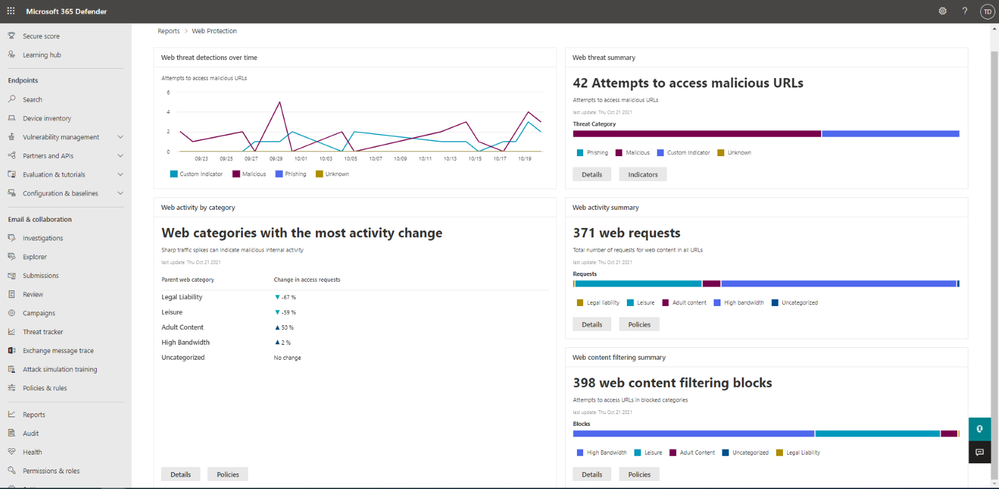
Imagem de abertura: captura oficial histórica dos relatórios de proteção web, publicada no Microsoft Defender for Endpoint Blog em 2021. As telas ilustram o recurso; a navegação deste tutorial segue a documentação atual, consultada em 05/11/2026. Used with permission from Microsoft.
O que a filtragem resolve no dia a dia
A filtragem trata categorias de conteúdo, inclusive em sites que não são maliciosos. Já a proteção contra ameaças web atua sobre phishing, malware e outras reputações de risco. São decisões diferentes: uma página pode ser legítima e, ainda assim, contrariar uma regra de uso corporativo. Veja a distinção na visão geral da proteção web e na documentação de proteção contra ameaças web.
Antes de começar: licença, dispositivos e acesso
- Licença elegível: a Microsoft lista Microsoft Defender for Endpoint Plan 1 ou Plan 2, Microsoft Defender for Business, Microsoft 365 E3 e Microsoft 365 Business Premium, entre outras assinaturas. Microsoft Defender Antivirus isoladamente não equivale a essa contratação. Confira a lista atual de pré-requisitos.
- Dispositivo integrado: confirme o onboarding e a comunicação do notebook com o serviço. Ter o antivírus instalado não substitui essa etapa. O guia oficial de onboarding apresenta os métodos de implantação.
- Permissões: no RBAC unificado, criar políticas exige Security operations / Security data / Response (manage); habilitar o recurso exige Authorization and settings / Security settings / Core security settings (manage). O acesso também precisa cobrir os dispositivos administrados.
O Plan 1 pode ser contratado separadamente ou como parte do Microsoft 365 E3. Se você usar o Intune para distribuir a configuração, verifique também o licenciamento desse produto; ele não acompanha automaticamente toda assinatura do Defender.
1. Prepare a proteção nos navegadores
No Windows, o Microsoft Edge usa Microsoft Defender SmartScreen. Chrome, Firefox, Brave e Opera dependem da proteção de rede em modo de bloqueio. Para esse componente, mantenha Microsoft Defender Antivirus ativo, com proteção em tempo real, monitoramento de comportamento e proteção em nuvem habilitados. A documentação de proteção de rede detalha a cobertura e os requisitos.
Se os notebooks são gerenciados pelo Intune, abra Segurança do ponto de extremidade > Antivírus > Criar política, escolha Windows e o perfil Microsoft Defender Antivirus. Na configuração Enable network protection, use Enabled (block mode) depois de avaliar o impacto em um ambiente de teste. Atribua ao grupo de implantação. O procedimento oficial também apresenta alternativas por GPO e PowerShell.
Atenção aos dois modos: deixar a política de categorias em auditoria não significa deixar a proteção de rede em auditoria. São configurações distintas. A segunda precisa estar em bloqueio para sustentar a filtragem nos navegadores indicados.
2. Crie a política sem bloquear categorias
- No portal Microsoft Defender, abra Configurações > Pontos de extremidade > Recursos opcionais e habilite Web content filtering, se necessário.
- Acesse Configurações > Pontos de extremidade > Regras > Filtragem de conteúdo web e selecione Adicionar política.
- Use um nome que identifique objetivo e escopo, por exemplo WCF — Auditoria inicial.
- Para observar o uso sem bloquear categorias por essa política, não selecione categorias.
- No Defender for Endpoint, confira o escopo de grupos de dispositivos antes de salvar. No Defender for Business, a política é única e vale para todos os usuários.
- Revise e salve. A aplicação pode levar até duas horas.
Os passos e a particularidade do Business estão no guia de configuração do Microsoft Defender for Business. Uma política em auditoria não desfaz bloqueios de outras políticas ou camadas de proteção.
3. Avalie o uso antes de ampliar o bloqueio
Em Relatórios > Proteção web, analise atividade por categoria, domínios e dispositivos. Como rotina de implantação, registre quais acessos têm justificativa de trabalho e quem decide sobre exceções. Essa avaliação evita tratar a mesma categoria da mesma forma em equipes com necessidades diferentes.
No Defender for Endpoint, prepare o piloto usando grupos de dispositivos definidos por atributos como tags, nome e plataforma. Confira a prévia de correspondência e a prioridade do grupo. Depois, volte à política de filtragem e confirme os equipamentos que receberão a mudança. No Business, planeje a comunicação considerando o alcance geral da política.
Para os cartões de ameaças web, a Microsoft informa que um bloqueio pode demorar até 12 horas para aparecer. Separe essa latência do prazo de aplicação da política e da análise de categorias. Consulte o guia de monitoramento antes de concluir que uma configuração falhou.
4. Defina bloqueios e trate exceções com critério
Com a avaliação concluída, selecione apenas as categorias aprovadas. A orientação da Microsoft é evitar o bloqueio indiscriminado de Uncategorized. Avise o suporte sobre a alteração e registre a política, os responsáveis e o procedimento para revisar acessos legítimos.
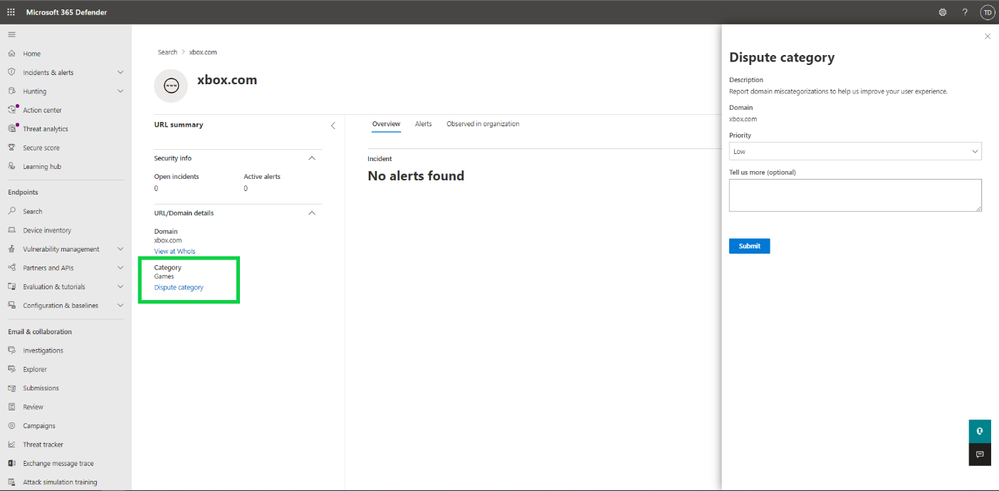
Para um domínio classificado incorretamente, use Dispute category nos detalhes de domínios do relatório. Quando uma liberação pontual for necessária, indicadores Allow têm precedência sobre a filtragem. A ordem de precedência oficial mostra por que uma exceção deve ser restrita e revisada.
Cuidados para um teste representar o ambiente real
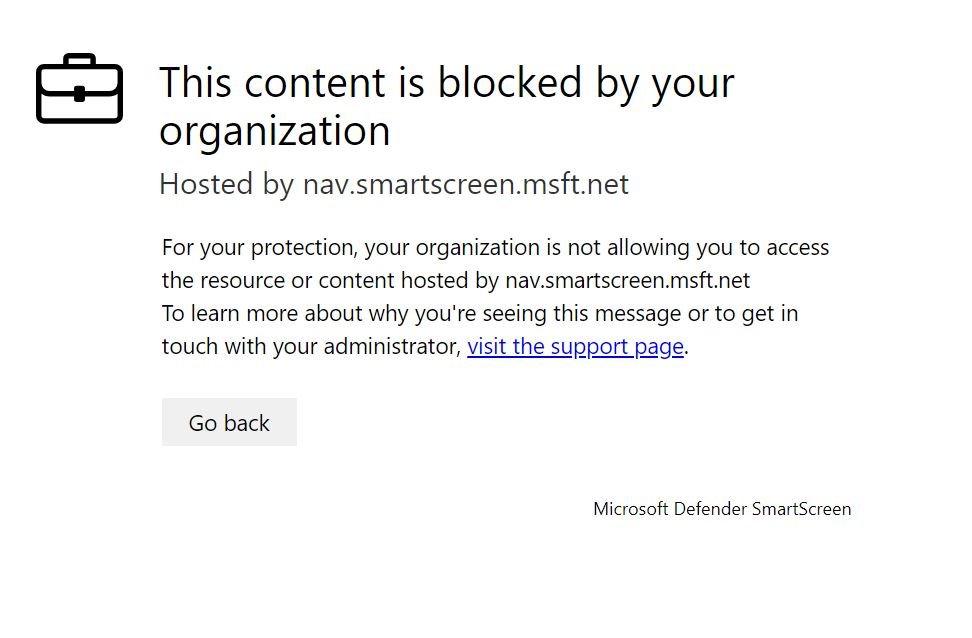
- Teste os navegadores utilizados: a mensagem e a forma de bloqueio variam. Um resultado no Edge não comprova o comportamento no Chrome.
- Confira HTTPS: em navegadores de terceiros, a inspeção de domínios depende das configurações de QUIC e Encrypted Client Hello descritas pela Microsoft. Avalie essas configurações com a equipe de rede; não prometa filtragem idêntica de caminhos completos de URLs em todos os navegadores.
- Combine comunicação e suporte: prepare um canal para informar domínio, horário, navegador e motivo de negócio quando houver impacto.
- Revise a coleta de informações: defina quem pode consultar os relatórios e por quanto tempo os registros operacionais internos precisam ser mantidos.
A lista de limitações de proteção de rede ajuda a desenhar essa validação. O resultado esperado do piloto é uma decisão documentada: o que bloquear, para quem e como tratar um acesso necessário ao trabalho.