Uma boa resposta do Microsoft Copilot pode se perder no histórico do chat ou virar várias cópias em mensagens. Para um briefing que será revisado por outras pessoas, o Microsoft Copilot Pages oferece uma página persistente e editável, criada a partir da conversa e compartilhada com a equipe.
Este roteiro atende coordenadores de projeto e a TI que apoia o piloto. O objetivo é sair de um rascunho individual para uma página de trabalho com revisão humana, responsáveis e acesso definido. Documentação oficial conferida em 09/11/2026; nomes e posição dos controles podem variar durante a atualização da interface.
Onde o recurso ajuda na rotina
Imagine um briefing de início de projeto: objetivo, entregas, dúvidas e próximos passos. Em vez de reenviar o texto a cada ajuste, a equipe pode trabalhar na página compartilhada. A recomendação é começar com um projeto fictício ou conteúdo interno de baixa sensibilidade, para aprender o fluxo antes de incluir informações de clientes.
O Copilot auxilia o rascunho; a equipe continua responsável por validar o conteúdo. Uma tabela sugerida pela IA não comprova aprovação de prazo, atribuição de tarefa ou execução de uma entrega. Confira a introdução oficial ao Copilot Pages.
Antes de começar: conta, licença e ambiente
Para contas de trabalho ou escola, o Microsoft Learn exige licença do OneDrive e site do OneDrive ativo para Copilot Pages. A licença adicional Microsoft 365 Copilot não é obrigatória para usar Pages. Isso não libera automaticamente todas as experiências do Copilot: o alcance dos dados e os recursos disponíveis no chat dependem do plano e da configuração. Consulte os requisitos de Pages e a visão geral do Copilot Chat.
A TI também deve verificar as conexões Microsoft 365 e permitir WebSocket para *.svc.ms e *.office.com, usados na colaboração em tempo real. Para funcionalidade completa de menções com @, é necessária caixa de correio do Exchange Online. Os arquivos .page ficam em um contêiner do SharePoint Embedded compartilhado com o espaço pessoal do Loop e consomem a cota de SharePoint da organização.
1. Confira a política com a TI
Antes de comprar licenças para resolver um botão ausente, peça à TI que confira a política efetiva do usuário. No serviço de políticas em nuvem, em config.office.com > Customization > Policy Management, crie ou edite uma configuração, escolha o escopo do grupo de piloto e localize Create and view Copilot Pages and Copilot Notebooks. Habilitada ou não configurada permite a criação; desabilitada impede novas páginas. Siga o procedimento administrativo oficial.
A política de Pages é independente das políticas do Loop. Compartilhar apenas um link e inserir um componente interativo em outro aplicativo também são experiências diferentes: para componentes interativos no Microsoft Teams e no Outlook, confira se os componentes Loop estão habilitados. Evite alterar o escopo global apenas para experimentar.
2. Crie o briefing no Copilot Chat
Entre em copilot.cloud.microsoft com a conta corporativa. No chat, descreva o briefing desejado. Como exercício, use este pedido com dados fictícios:
“Crie um rascunho de briefing para organizar um treinamento interno. Estruture objetivo, público, entregas, dúvidas e próximos passos. Não invente datas, orçamento nem responsáveis: marque o que falta como a definir.”
Revise a resposta. No menu de reticências abaixo dela, escolha Edit in Pages e uma página nova. Renomeie o título e ajuste o texto diretamente na página ao lado do chat. A interface também pode oferecer a criação de página a partir do botão de adicionar conteúdo. O guia de primeiros passos mostra os caminhos atuais.
3. Revise antes de compartilhar
Confira se o rascunho distingue fato confirmado de hipótese. Uma rotina útil é manter quatro campos: entrega, responsável confirmado, data acordada e pendência. Apague sugestões que não representam o projeto e acrescente referências internas somente quando o público da página puder acessá-las.
Peça ao Copilot ajustes pontuais, como reorganizar perguntas em aberto. Depois, confira novamente nomes, números e compromissos. Neste piloto, fornecer o contexto aprovado diretamente no pedido evita depender de uma busca ampla nos dados corporativos, cuja disponibilidade varia conforme o licenciamento.
4. Compartilhe a página com o público certo
No canto superior da página, selecione Share e Copy link. Confira as configurações de acesso e escolha pessoas específicas e leitura ou edição conforme a necessidade. Compartilhar a página permite colaboração sobre seu conteúdo sem dar acesso à sessão de chat. O guia de compartilhamento apresenta também a opção de copiar como componente.
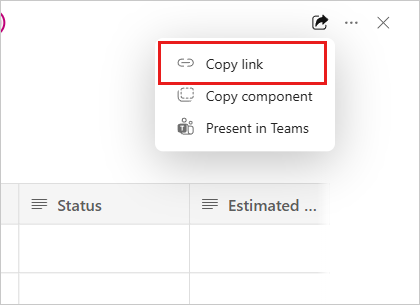
O compartilhamento concede acesso à página específica, com opções sujeitas às regras da organização. Para este piloto, mantenha o público interno: convidados externos não abrem diretamente o link de Copilot Pages como um usuário interno. Consulte as permissões e limitações oficiais antes de desenhar um fluxo com fornecedores.
5. Valide o piloto com outro usuário
Convide um colega do grupo escolhido, peça que abra o link e confirme a permissão esperada. Se ele deve apenas ler, verifique esse comportamento; se deve colaborar, peça uma pequena alteração combinada. Confira a atualização na página e a legibilidade em outro dispositivo. Use o resultado para ajustar o procedimento da equipe, sem prometer ganho de produtividade antes de medi-lo.
Se algo não aparecer ou não funcionar
Página não é criada: confira conta, OneDrive e política do usuário. Colaboração não atualiza: peça à TI para validar rede e WebSocket. Componente vira apenas link: confira as políticas do Loop. Destinatário não acessa: revise o público e as permissões, sem ampliar o link para toda a empresa por conveniência.
Desabilitar a criação de Pages não apaga automaticamente os itens existentes: usuários com permissão ainda podem acessá-los pelos caminhos documentados. Portanto, uma alteração de política não substitui a revisão dos compartilhamentos já feitos. Essa distinção está nas políticas administrativas.
Como incorporar o fluxo ao trabalho
Defina quem mantém o briefing, quem aprova mudanças e quando a página deve ser revisada. Para começar, escolha um único projeto, registre as dúvidas do piloto e só então amplie o uso. O valor prático está em manter o conteúdo revisável e compartilhado com critério, com a equipe responsável pelas decisões.